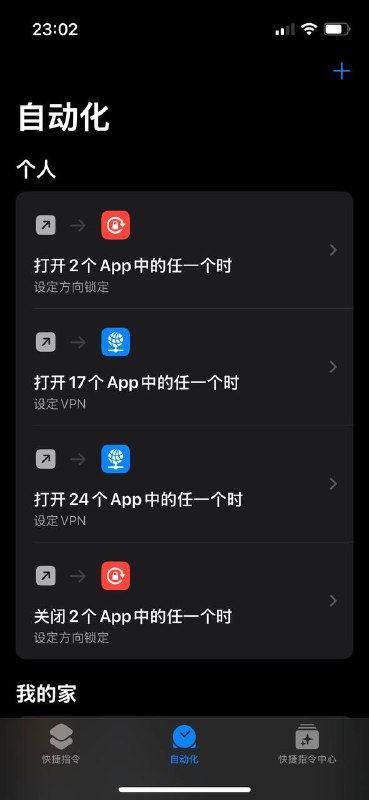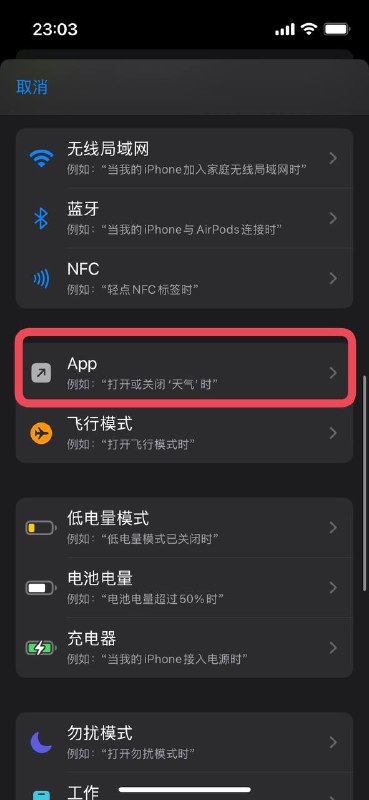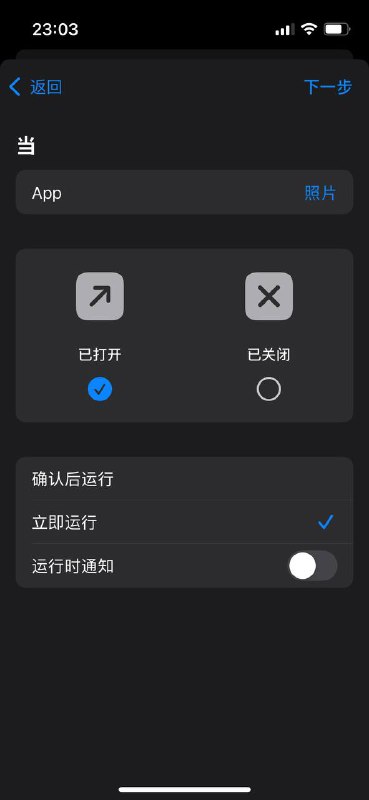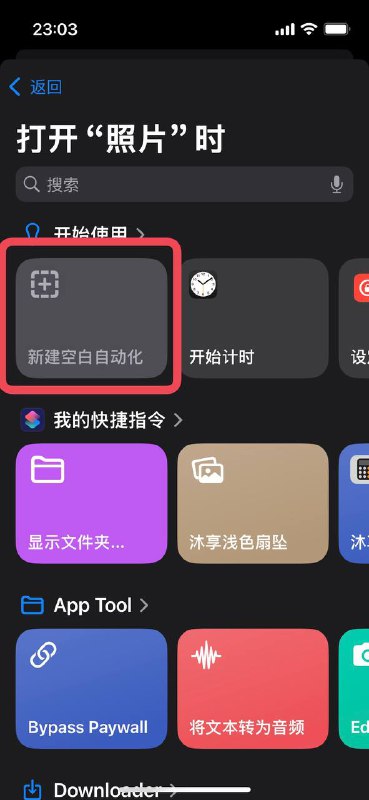

该方法来源于网络,感兴趣的用户可以尝试操作。
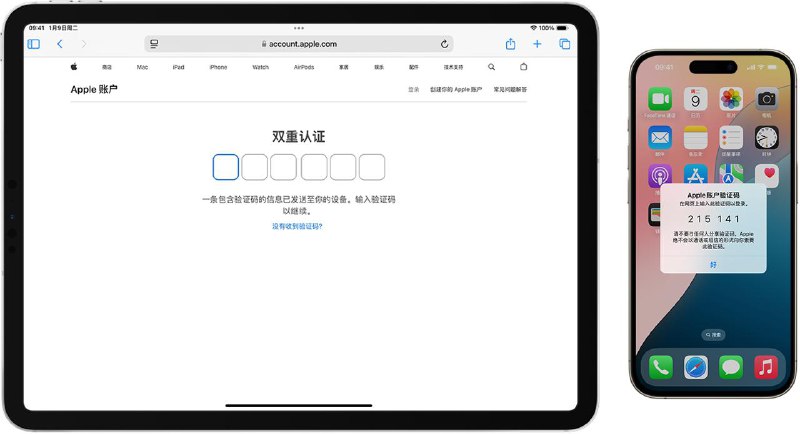
 打开 iPhone 或 iPad 的“设置”应用进入“邮件”>“账户”>“添加账户”。选择“iCloud”,然后登录你的另一个 Apple ID,并完成一次双重认证(这是必需步骤)。如果你不希望接收该 AppleID 的 iCloud 邮件,可再次进入“设置”>“邮件”>“账户”,点击对应的 AppleID,选择“iCloud”,然后关闭“iCloud 邮件”选项。
完成以上步骤后,在 AppStore 中切换不同 AppleID 时,将不再需要重复输入验证码。
此外,所有曾经登录过这些 Apple ID 的设备都会被视为“受信任的设备”,可用于为新设备接收双重认证验证码。
🗒 标签: #IOS
📢 频道: @me888888888888
🎈 群组: @imbbbbbbbbbbb
🪬 合作&推广:@imbbbbb_bot @imbbbbbbbb
☝️消息怕错过?请收藏频道并开启推送!☝️